Ръководство за Apple AirPrint
Как да печатам от моето устройство Apple на принтер PIXMA?
Моля, използвайте това ръководство за помощ при печат от вашето Mac или iOS устройство (iPad, iPhone или iPod Touch) към съвместими с AirPrint принтери PIXMA.
AirPrint позволява мигновен печат на снимки, имейли, уеб страници и документи от Mac и iOS устройства, без да е необходимо да инсталирате драйвери или да изтегляте софтуер. Просто изберете принтер AirPrint и печатайте.
За да използвате AirPrint, ще ви е необходим принтер PIXMA, съвместим с AirPrint, и едно от следните устройства Apple:
Mac
- OS X 10.7 (Lion) или по-нова версия
- MacOS
iOS (с версия 4.2 или по-нова)
- iPad
- iPhone
- iPod touch
Устройството Apple и принтерът PIXMA, които искате да използвате, трябва да са свързани към една и съща безжична мрежа (понякога наричана WLAN). Моля, вижте нашите Ръководства за настройка на безжична връзка за PIXMA за помощ при свързването на вашия принтер PIXMA.
-
Отпечатване с iOS устройство
Моля, имайте предвид: следните снимки на екрана са направени с iPhone, който работи с iOS12.3.1. Оформлението може да се различава съвсем малко от вашия дисплей в зависимост от устройството ви и инсталираната версия на iOS. Функционалността като цяло ще бъде същата.
- Проверете дали принтерът Canon PIXMA е включен и свързан към същата безжична мрежа (понякога наричана WLAN) като вашето устройство Apple.
Моля, вижте нашите Ръководства за настройка на безжична връзка за PIXMA за помощ при свързването на вашия принтер PIXMA. - От приложение на устройството докоснете [
 ,
,  или
или  ] (в зависимост от инсталираната версия на iOS), за да се покажат опциите на менюто, след което превъртете и докоснете иконата [Print] (Печат).
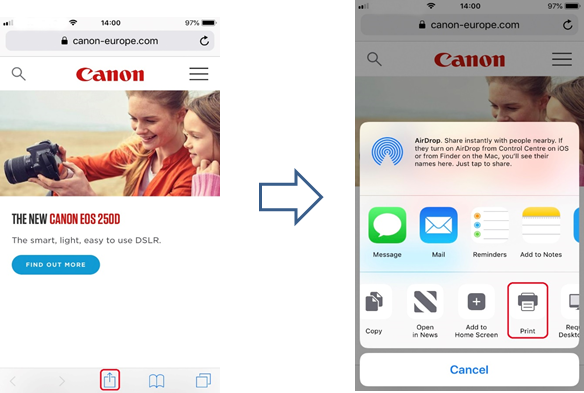
- От [Printer Options] (Опции на принтера) изберете модела PIXMA, който искате да използвате.
(В този пример ще използваме серията TS9100).
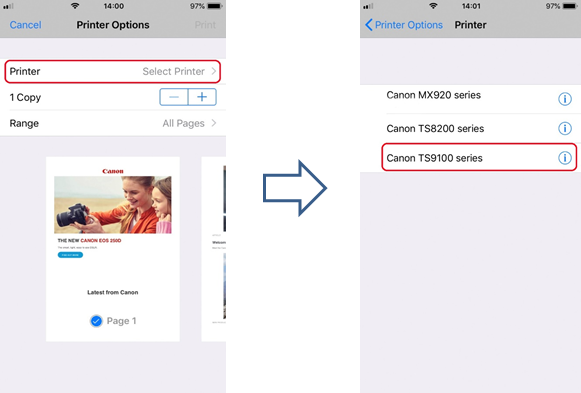
Моля, имайте предвид: уверете се, че сте в обхвата на принтера. Ще се покажат всички принтери с активиран AirPrint в обхвата.
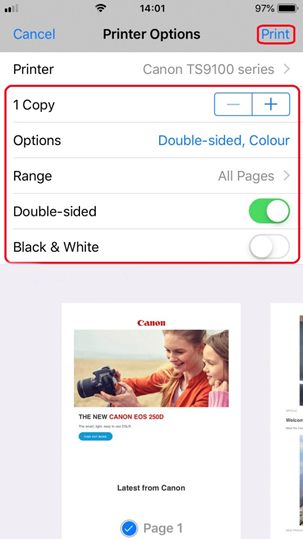
- Изберете броя копия, от които се нуждаете, и докоснете [Options] (Опции), ако искате да промените двустранния печат, настройките за цветове и др.
Когато сте готови, докоснете [Print] (Печатане), за да започне отпечатването.
Важно:
Някои приложения не поддържат AirPrint и някои опции на принтера може да не се показват. Ако дадено приложение не ви позволява достъп до опциите на принтера, то не можете да печатате от това приложение.
Моля, имайте предвид следното:
Опциите на принтера могат да се различават в зависимост от приложението и принтера, който използвате. Обикновено, когато докоснете Print (Отпечатване) и изберете име на модел, показаните опции на принтера ще включват до следните четири опции:
- Printer: (Принтер): изберете модел, който може да се използва в безжичната ви мрежа или WLAN
- Copies: (Копия): изберете броя копия за печат
- Double-sided Printing: (Двустранен печат): ако моделът поддържа двустранен печат, можете да изберете Включване или Изключване
- Range: (Диапазон): диапазонът от страници може да се използва само с определени приложения и типове файлове (като PDF файлове)
- Colour: (Цвят): изберете [Black & White] (Черно-бяло), за да активирате монохромен печат.
- Paper Size: (Формат на хартията): за моделите PIXMA, пуснати на пазара преди втората половина на 2016 г., форматът на хартията се избира автоматично според приложението, използвано на устройството на Apple, и региона, в който се използва AirPrint.
Когато се използва приложението за снимки на Apple, форматът на хартията по подразбиране е 4" x 6" или KG.
Когато документите се отпечатват от браузъра Safari на Apple, форматът на хартията по подразбиране в Европа е A4.
За принтери, пуснати на пазара след 2016 г., се използва формат на хартията, зададен директно на принтера (чрез работния панел).
Важно:
Приложението ви може да поддържа различни формати хартияАко имате проблеми с вашия принтер PIXMA, когато използвате Apple AirPrint, моля, вижте раздела за отстраняване на неизправности в това ръководство.
- Проверете дали принтерът Canon PIXMA е включен и свързан към същата безжична мрежа (понякога наричана WLAN) като вашето устройство Apple.
-
Отпечатване с AirPrint на Mac
Външният вид/оформлението може да се различава съвсем леко от вашия екран в зависимост от версията на операционната система, която сте инсталирали; функционалността обаче ще бъде същата.
- Проверете дали принтерът Canon е включен и е свързан към същата безжична мрежа (понякога наричана WLAN) като вашия Mac.
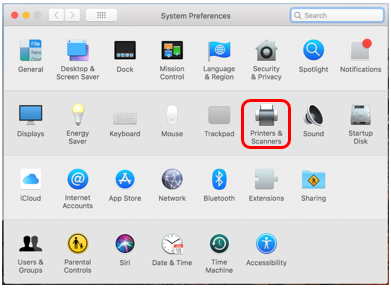
- Щракнете двукратно върху иконата „system Preferences“ (Системни предпочитания)
 или изберете менюто на Apple > System Preferences (Системни предпочитания).
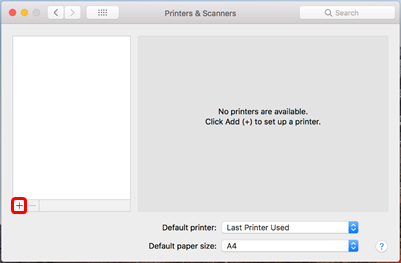
 - Щракнете върху иконата „Printers & Scanners“ (Принтери и скенери).
- Щракнете върху символа „+“.
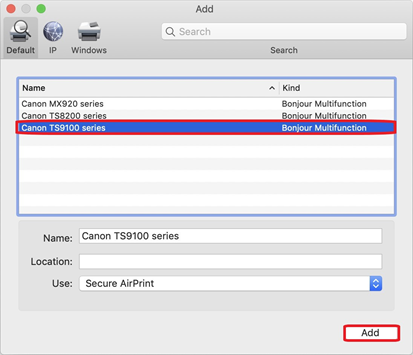
- Изберете принтера AirPrint, който искате да добавите, след което щракнете върху „Add“ (Добавяне).
(В този пример сме избрали серията TS9100).
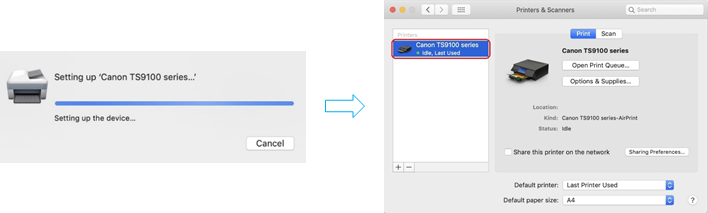
- Избраният принтер ще бъде добавен към списъка с принтери.
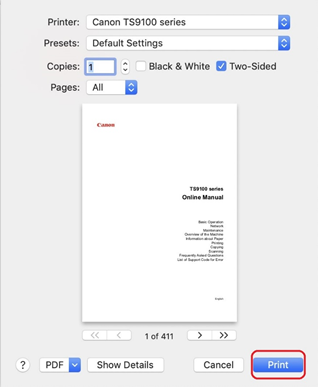
Ако имате проблеми с вашия принтер PIXMA, когато използвате Apple AirPrint, моля, вижте раздела за отстраняване на неизправности в това ръководство. - След като го добавите, за да печатате с принтера AirPrint чрез приложение, просто щракнете върху „File“ (Файл) и след това върху „Print“ (Печат).
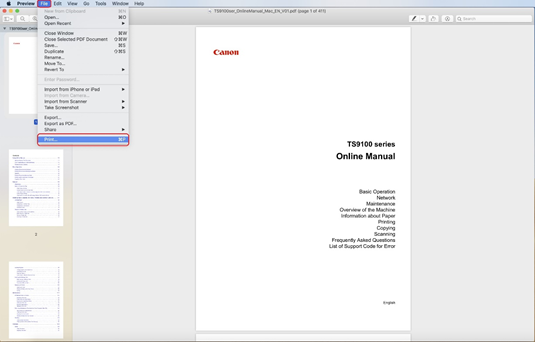
- След като изберете новия принтер, задайте необходимите настройки за печат (копия и т.н.) и след това щракнете върху „Print“ (Печат).
-
Проверка на състоянието на печат
По време на печат иконата [Print Centre] (Център за печат) се показва в списъка с наскоро използвани приложения и може да се използва за проверка на напредъка на печат.
- За да се покаже списъкът с наскоро използвани приложения, натиснете два пъти бутона [Home] (Начало) на устройството Apple (за iPhone X, плъзнете нагоре от долната част на екрана и направете пауза).
Показва се иконата [Print Centre] (Център за печат). - Изберете показаната задача, за да видите обобщението на печат.
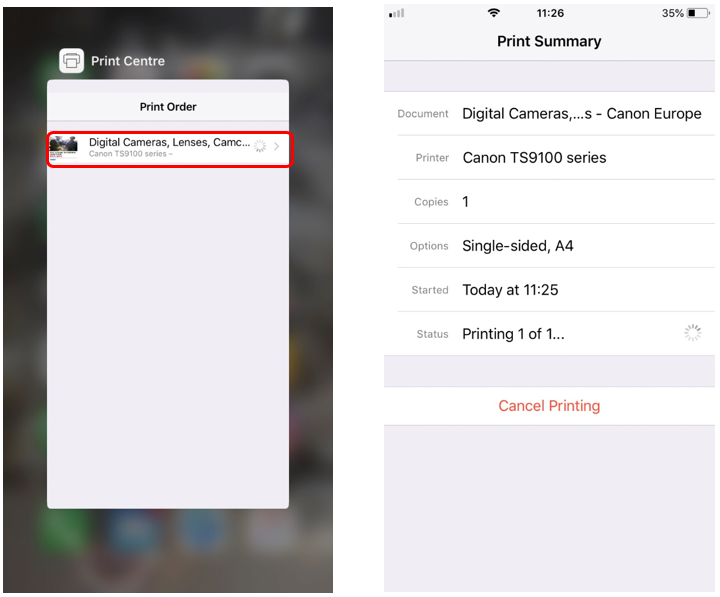
Моля, имайте предвид: Print Centre (Център за печат) е достъпен само докато печатът е в ход.
- За да се покаже списъкът с наскоро използвани приложения, натиснете два пъти бутона [Home] (Начало) на устройството Apple (за iPhone X, плъзнете нагоре от долната част на екрана и направете пауза).
-
Изтриване на задача за печат
За да изтриете задача за печат с AirPrint, използвайте един от следните два метода:
- От принтера: ако принтерът ви има LCD дисплей, използвайте работния панел, за да отмените задачата за печат.
Ако принтерът ви няма LCD дисплей, натиснете бутона [Stop] (Стоп) на устройството, за да отмените задачата за печат.
- От устройство с iOS: натиснете два пъти бутона [Home] (Начало) (за iPhone X, плъзнете нагоре от долната част на екрана и направете пауза) и докоснете иконата [Print Centre] (Център за печат), за да се покаже [Print Summary] (Обобщение на печат), както е показано по-долу.
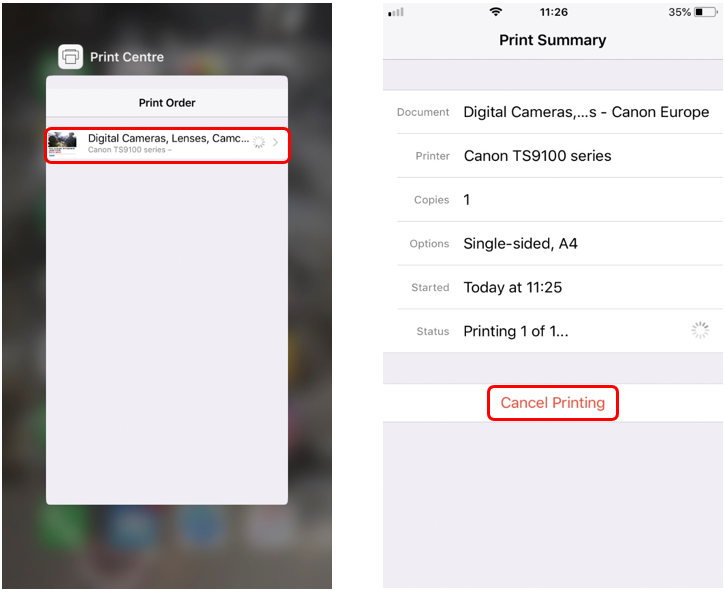
- На екрана Print Summary screen (Обобщение на печат) можете да докоснете [Cancel Printing] (Отмяна на печат), за да отмените текущата задача за печат.
Ако имате проблеми с вашия принтер PIXMA, когато използвате Apple AirPrint, моля, вижте раздела за отстраняване на неизправности в това ръководство.
- От принтера: ако принтерът ви има LCD дисплей, използвайте работния панел, за да отмените задачата за печат.
-
Как да сканирам към компютър Mac от принтер PIXMA или скенер LiDE, като използвам AirPrint?
За сканиране на документи с Mac, моля, следвайте стъпките по-долу:
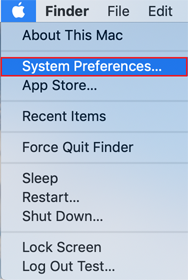
- Щракнете върху менюто [Apple]:
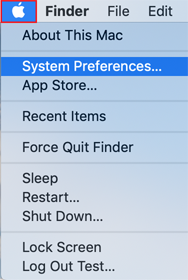
- След това щракнете върху [System Preferences] (Системни предпочитания):
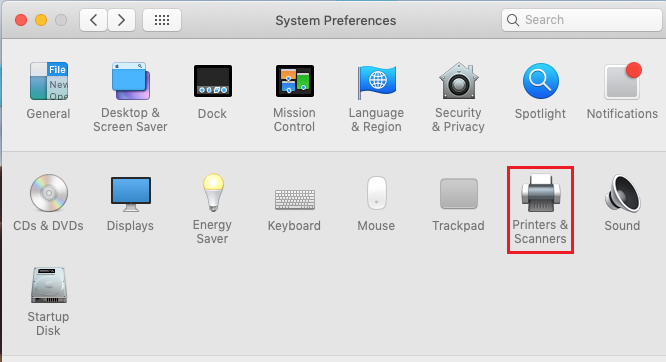
- Щракнете върху [Printers & Scanners] (Принтери и скенери):
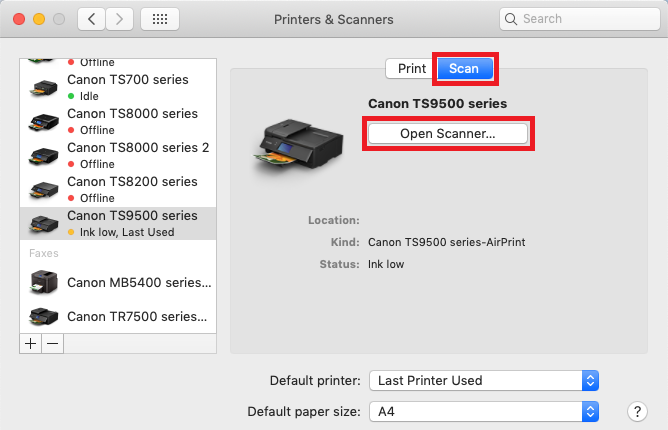
- Щракнете върху [Scan] (Сканиране), след това щракнете върху [Open Scanner] (Отваряне на скенер):
- В прозореца на скенера щракнете върху [Show Details] (Показване на подробности):
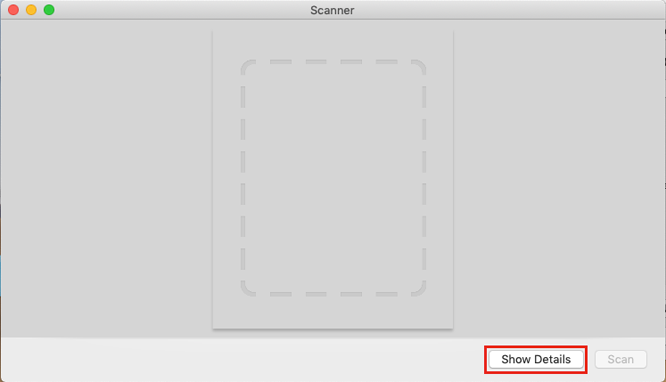
- След като прегледът за сканиране приключи, ще можете да промените всички настройки, ако е необходимо. След това щракнете върху [Scan] (Сканиране):
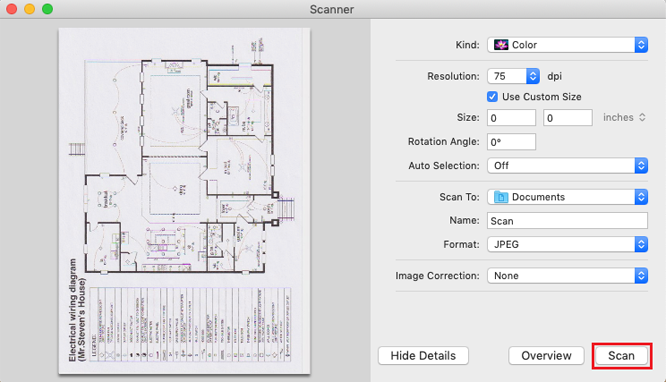
- Щракнете върху менюто [Apple]:
-
Ако не виждате принтера си AirPrint в списъка:
- Уверете се първо, че вашият принтер PIXMA е съвместим с AirPrint, като щракнете Тук.
- След като включите принтера, може да отнеме няколко минути, преди принтерът да може да комуникира чрез безжична (или WLAN) връзка. Уверете се, че принтерът е свързан към безжичната мрежа (или WLAN), и след това опитайте да печатате. Моля, вижте нашите Ръководства за настройка на безжична връзка за PIXMA за помощ при свързването на вашия принтер PIXMA.
- Ако услугата Bonjour на принтера е дезактивирана, AirPrint не може да се използва. Услугата Bonjour е активирана по подразбиране от производителя, така че би трябвало да е активна, освен ако не сте правили промени по нея преди това. Можете да проверите състоянието на услугата Bonjour на вашия принтер, като разпечатате информацията за мрежовите настройки. Процедурата за това ще се различава в зависимост от модела. Моля, вижте ръководството за потребителя за инструкции. Ако нямате ръководството за потребителя, можете да го изтеглите, като изберете вашия продукт от страницата с гамата PIXMA.
- Проверете дали са инсталирани най-новите актуализации за вашата операционна система.
- Някои по-стари модели PIXMA може да изискват актуализация на фърмуера, за да поддържат AirPrint. Моля, уверете се, че най-новият фърмуер е инсталиран на принтера. За подробности относно актуализирането на фърмуера, моля, вижте ръководството за потребителя на вашия продукт. Ако нямате ръководството за потребителя, можете да го изтеглите, като изберете вашия продукт от страницата с гамата PIXMA.
Ако документът не се отпечатва, моля, проверете следното:
- Проверете дали принтерът е свързан към същата безжична мрежа (или WLAN) като вашия Mac. Моля, вижте нашите Ръководства за настройка на безжична връзка за PIXMA за помощ при свързването на вашия принтер PIXMA.
- Проверете дали принтерът има достатъчно хартия и мастило.
- Ако принтерът ви има LCD дисплей, проверете дали не се показва съобщение за грешка. Ако се покаже код/съобщение за грешка, моля, вижте нашата страница с кодове за грешки и съобщения за PIXMA.
Ако все още имате проблеми с вашия принтер PIXMA, когато използвате Apple AirPrint, моля, свържете се с нас за допълнителна помощ.
-
Отстраняване на неизправности при AirPrint (iOS)
Ако не виждате принтера си AirPrint в списъка:
- Уверете се първо, че вашият принтер PIXMA е съвместим с AirPrint, като щракнете Тук.
- След като включите принтера, може да отнеме няколко минути, преди той да може да комуникира чрез безжична (или WLAN) връзка. Уверете се, че принтерът е свързан с безжичната мрежа и след това опитайте да печатате.
Моля, вижте нашите Ръководства за настройка на безжична връзка за PIXMA за помощ при свързването на вашия принтер PIXMA. - Ако услугата Bonjour на принтера е дезактивирана, AirPrint не може да се използва. Услугата Bonjour е активирана по подразбиране от производителя, така че би трябвало да е активна, освен ако не сте правили промени по нея преди това. Можете да проверите състоянието на услугата Bonjour на вашия принтер, като разпечатате информацията за мрежовите настройки. Процедурата за това ще се различава в зависимост от модела. Моля, вижте ръководството за потребителя за инструкции. Ако нямате ръководството за потребителя, можете да го изтеглите, като изберете вашия продукт от страницата с гамата PIXMA.
- Проверете дали устройството с iOS работи с най-новата версия на iOS и дали приложението, от което печатате, е с най-новата версия. Моля, вижте сайта за поддръжка на Apple за подробности.
- Някои по-стари модели PIXMA може да изискват актуализация на фърмуера, за да поддържат AirPrint. Моля, уверете се, че най-новият фърмуер е инсталиран на принтера. За подробности относно актуализирането на фърмуера, моля, вижте ръководството за потребителя на вашия продукт. Ако нямате ръководството за потребителя, можете да го изтеглите, като изберете вашия продукт от страницата с гамата PIXMA.
Ако документът не се отпечатва, моля, проверете следното:
- Проверете дали принтерът е свързан към същата безжична мрежа (или WLAN) като iOS устройството. Моля, вижте нашите Ръководства за настройка на безжична връзка за PIXMA за помощ при свързването на вашия принтер PIXMA.
- Проверете дали принтерът има достатъчно хартия и мастило.
- Ако принтерът ви има LCD дисплей, проверете дали не се показва код/съобщение за грешка. Ако се покаже код/съобщение за грешка, моля, вижте нашата страница с кодове за грешки и съобщения за PIXMA.
- Ако проблемът продължава, пробвайте да използвате компютър, за да извършите печат, и проверете дали документът може да се отпечата нормално от принтера. Ако документът не може да бъде отпечатан, вижте ръководството за потребителя за вашия модел.
Можете да изтеглите ръководството за потребителя, като изберете вашия продукт от страницата с гамата PIXMA.
Ако все още имате проблеми с вашия принтер PIXMA, когато използвате Apple AirPrint, моля, свържете се с нас за допълнителна помощ.
Съвместими продукти
Следните продукти са съвместими с Apple AirPrint.
- MAXIFY
- Серия PIXMA E
- Серия PIXMA G
- PIXMA G540
- PIXMA G550
- PIXMA G640
- PIXMA G650
- PIXMA G1420
- PIXMA G1430
- PIXMA G1520
- PIXMA G1530
- PIXMA G2420
- PIXMA G2460
- PIXMA G2470
- PIXMA G2520
- PIXMA G2560
- PIXMA G2570
- PIXMA G3420
- PIXMA G3460
- PIXMA G3470
- PIXMA G3520
- PIXMA G3560
- PIXMA G3570
- PIXMA G3571
- PIXMA G3572
- PIXMA G3590
- PIXMA G4470
- PIXMA G4570
- PIXMA G5040
- PIXMA G5050
- PIXMA G6040
- PIXMA G6050
- PIXMA G7040
- PIXMA G7050
- Серия PIXMA PRO
- Серия PIXMA TR
- Серия PIXMA TS
- PIXMA TS204
- PIXMA TS205
- PIXMA TS304
- PIXMA TS704a
- PIXMA TS705a
- PIXMA TS3140
- PIXMA TS3150
- PIXMA TS3151
- PIXMA TS3340
- PIXMA TS3350
- PIXMA TS3351
- PIXMA TS3352
- PIXMA TS3355
- PIXMA TS3440
- PIXMA TS3450
- PIXMA TS3451
- PIXMA TS3452
- PIXMA TS3550i
- PIXMA TS3551i
- PIXMA TS3640
- PIXMA TS3750i
- PIXMA TS5140
- PIXMA TS5150
- PIXMA TS5151
- PIXMA TS5340
- PIXMA TS5340a
- PIXMA TS5350
- PIXMA TS5350a
- PIXMA TS5350i
- PIXMA TS5351
- PIXMA TS5351a
- PIXMA TS5351i
- PIXMA TS5352
- PIXMA TS5352a
- PIXMA TS5353
- PIXMA TS5353a
- PIXMA TS5355a
- PIXMA TS6140
- PIXMA TS6150
- PIXMA TS6151
- PIXMA TS6240
- PIXMA TS6250
- PIXMA TS6251
- PIXMA TS6340
- PIXMA TS6340a
- PIXMA TS6350
- PIXMA TS6350a
- PIXMA TS6351
- PIXMA TS6351a
- PIXMA TS7440
- PIXMA TS7440a
- PIXMA TS7450
- PIXMA TS7450a
- PIXMA TS7450i
- PIXMA TS7451
- PIXMA TS7451a
- PIXMA TS7451i
- PIXMA TS7640i
- PIXMA TS7650i
- PIXMA TS7740i
- PIXMA TS7750i
- PIXMA TS7450i
- PIXMA TS8140
- PIXMA TS8150
- PIXMA TS8151
- PIXMA TS8152
- PIXMA TS8240
- PIXMA TS8250
- PIXMA TS8251
- PIXMA TS8252
- PIXMA TS8340
- PIXMA TS8340a
- PIXMA TS8350
- PIXMA TS8350a
- PIXMA TS8351
- PIXMA TS8351a
- PIXMA TS8352
- PIXMA TS8352a
- PIXMA TS8750
- PIXMA TS8751
- PIXMA TS9140
- PIXMA TS9150
- PIXMA TS9155
- PIXMA TS9540
- PIXMA TS9540a
- PIXMA TS9541c
- PIXMA TS9541ca
- imagePROGRAF
Моля, имайте предвид, че ако вашият модел PIXMA не е включен в списъка, той не е съвместим с Apple AirPrint.
За повече информация, моля, вижте нашите ЧЗВ, като изберете вашия продукт от списъка по-горе. Също така, ако имате проблеми с вашия принтер PIXMA, когато използвате Apple AirPrint, моля, свържете се с нас за съдействие.
- iPad, iPhone, iPod и iPod touch са запазени марки на Apple Inc., регистрирани в САЩ. и други държави. AirPrint™ и логото AirPrint са запазени марки на Apple Inc.
Може също да имате нужда от...
Свържете се с нас
Свържете се с нас за поддръжка по телефон или имейл
Обслужване и ремонт
Поръчайте обслужване, изпратете продукт за ремонт или научете повече за нашия процес на обслужване и ремонт
Рециклиране
Научете повече за програмата за рециклиране на касети на Canon
Акаунт на Canon
Регистрирайте вашия продукт и управлявайте своя акаунт в Canon