Смяна на печатащата глава
Как да смените печатащата глава на вашия принтер от серия MAXIFY GX
Важно
Изпълнявайте тази процедура само при смяна на печатащата глава. Не изпълнявайте следните стъпки по никаква друга причина, тъй като това може да повреди вашия продукт.
- Не сменяйте печатащата глава, докато устройството е изключено.
- Не изключвайте устройството по време на смяната.
- Качеството на печат след премахване и повторно монтиране на използвана печатаща глава не може да бъде гарантирано.
- Ако капацитетът на касетата за поддръжка е недостатъчен, смяната на печатащата глава не може да се извърши.
- Някои проблеми може да не бъдат решени чрез смяна на печатащата глава.
- Внимавайте да не замърсите ръцете си с мастило.
Отнема около 15 минути да смените печатащата глава.
-
Серия MAXIFY GX3000
1. Включете устройството.

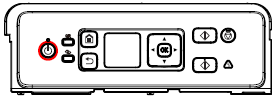
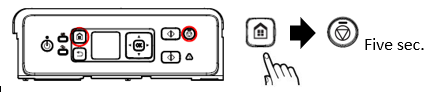
2. Настройте устройството в режим за смяна на печатащата глава.
- Натиснете бутона за начало веднъж, след което натиснете и задръжте бутона „Stop“ (Стоп) за пет или повече секунди:
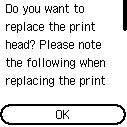
- Показва се съобщението:
 .
.
Натиснете бутона „OK“.
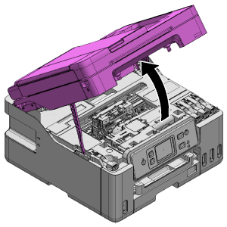
3. Отворете капака/сканиращия модул
4. Извадете касетата за поддръжка.
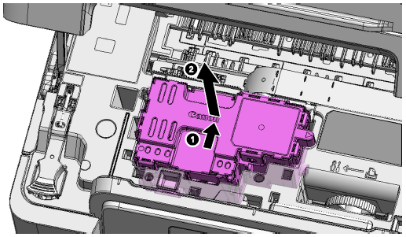
5. Извадете внимателно печатащата глава
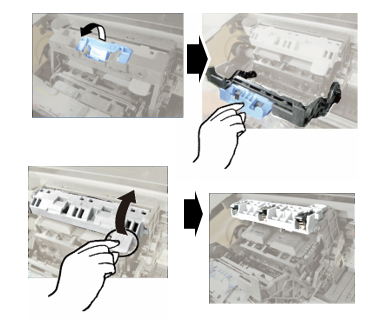
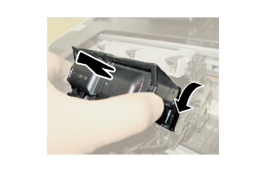
6. Извадете нова печатаща глава от опаковъчната кутия.
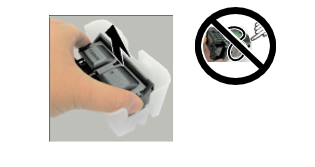
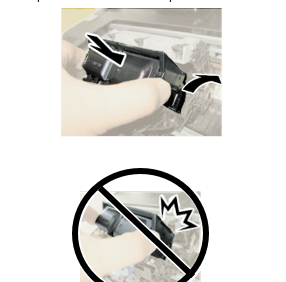
7. Поставете печатащата глава в държача за печатаща глава бавно и сигурно, така че да не се докосва до частите около нея.
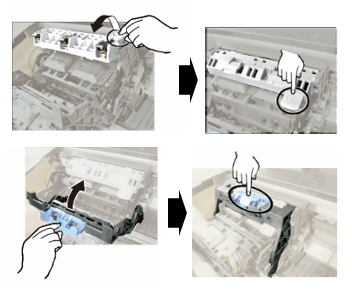
8. Монтирайте касетата за поддръжка.
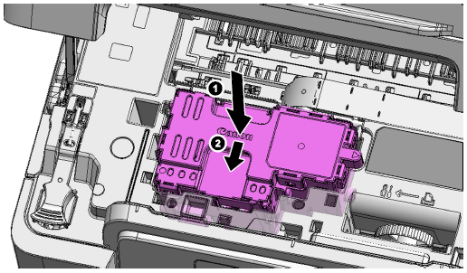
9. След като затворите капака/сканиращия модул, изчакайте няколко минути. Когато се покаже началният екран, смяната на печатащата глава е завършена.
- Натиснете бутона за начало веднъж, след което натиснете и задръжте бутона „Stop“ (Стоп) за пет или повече секунди:
-
Серия MAXIFY GX4000
1. Включете устройството.
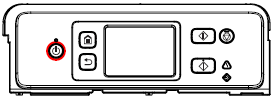
2. Настройте устройството в режим за смяна на печатащата глава.
- Натиснете бутона „HOME“ (НАЧАЛО) веднъж, след което натиснете и задръжте бутона „Stop“ (Стоп) за пет или повече секунди.
- Изчакайте няколко минути да се покажат следващите инструкции.
3. Отворете капака/сканиращия модул
4. Извадете касетата за поддръжка.
5. Извадете внимателно печатащата глава
6. Извадете нова печатаща глава от опаковъчната кутия.
7. Поставете печатащата глава в държача за печатаща глава бавно и сигурно, така че да не се докосва до частите около нея.
8. Монтирайте касетата за поддръжка.
9. След като затворите капака/сканиращия модул, изчакайте няколко минути. Когато се покаже началният екран, смяната на печатащата глава е завършена.
-
Серия MAXIFY GX5000
1. Включете устройството.
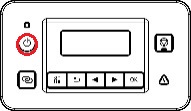
2. Настройте устройството в режим за смяна на печатащата глава.
- Натиснете бутона „Back“ (Назад) веднъж, след което натиснете и задръжте бутона „Stop“ (Стоп) за пет или повече секунди.
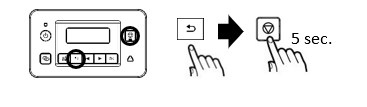
- Появява се съобщение „Processing…“ (Обработка...). Изчакайте няколко минути да се покажат следващите инструкции.
- Изчакайте няколко минути да се покажат следващите инструкции.
3. Отворете капака/сканиращия модул
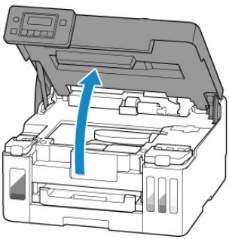
4. Извадете внимателно печатащата глава
5. Извадете нова печатаща глава от опаковъчната кутия.
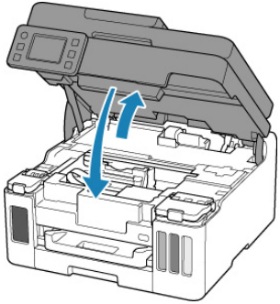
6. Поставете печатащата глава в държача за печатаща глава бавно и сигурно, така че да не се докосва до частите около нея.
7. След като затворите капака/сканиращия модул, изчакайте няколко минути. Когато се покаже началният екран, смяната на печатащата глава е завършена.
-
Серия MAXIFY GX5100
1. Включете устройството.
2. Настройте устройството в режим за смяна на печатащата глава.
- Натиснете бутона „Back“ (Назад) веднъж, след което натиснете и задръжте бутона „Stop“ (Стоп) за пет или повече секунди.
- Появява се съобщение „Processing…“ (Обработка...). Изчакайте няколко минути да се покажат следващите инструкции.
- Изчакайте няколко минути да се покажат следващите инструкции.
3. Отворете капака/сканиращия модул
4. Извадете внимателно печатащата глава
5. Извадете нова печатаща глава от опаковъчната кутия.
6. Поставете печатащата глава в държача за печатаща глава бавно и сигурно, така че да не се докосва до частите около нея.
7. След като затворите капака/сканиращия модул, изчакайте няколко минути. Когато се покаже началният екран, смяната на печатащата глава е завършена.
-
Серия MAXIFY GX5500
1. Включете устройството.
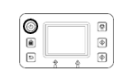
2. Настройте устройството в режим за смяна на печатащата глава.
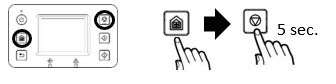
- Натиснете бутона „HOME“ (НАЧАЛО) веднъж, след което натиснете и задръжте бутона „Stop“ (Стоп) за пет или повече секунди.
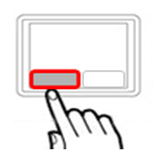
- Специалните бележки се появяват на следващия екран. Потвърдете ги и изберете „Yes“ (Да).
- Изчакайте няколко минути да се покажат следващите инструкции.
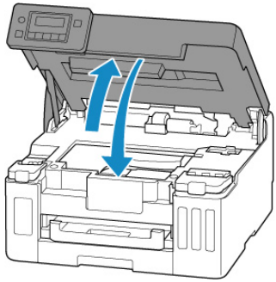
3. Отворете капака/сканиращия модул
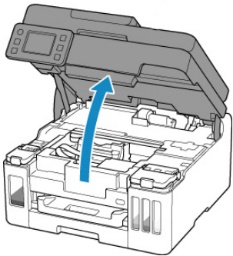
4. Извадете внимателно печатащата глава
5. Извадете нова печатаща глава от опаковъчната кутия.
6. Поставете печатащата глава в държача за печатаща глава бавно и сигурно, така че да не се докосва до частите около нея.
7. След като затворите капака/сканиращия модул, изчакайте няколко минути. Когато се покаже началният екран, смяната на печатащата глава е завършена.
-
Серия MAXIFY GX6000
1. Включете устройството.
2. Настройте устройството в режим за смяна на печатащата глава.
- Натиснете бутона „HOME“ (НАЧАЛО) веднъж, след което натиснете и задръжте бутона „Stop“ (Стоп) за пет или повече секунди.
- Специалните бележки се появяват на следващия екран. Потвърдете ги и изберете „Yes“ (Да).
- Изчакайте няколко минути да се покажат следващите инструкции.
3. Отворете капака/сканиращия модул
4. Извадете внимателно печатащата глава
5. Извадете нова печатаща глава от опаковъчната кутия.
6. Поставете печатащата глава в държача за печатаща глава бавно и сигурно, така че да не се докосва до частите около нея.
7. След като затворите капака/сканиращия модул, изчакайте няколко минути. Когато се покаже началният екран, смяната на печатащата глава е завършена.
-
Серия MAXIFY GX6100
1. Включете устройството.
2. Настройте устройството в режим за смяна на печатащата глава.
- Натиснете бутона „HOME“ (НАЧАЛО) веднъж, след което натиснете и задръжте бутона „Stop“ (Стоп) за пет или повече секунди.
- Специалните бележки се появяват на следващия екран. Потвърдете ги и изберете „Yes“ (Да).
- Изчакайте няколко минути да се покажат следващите инструкции.
3. Отворете капака/сканиращия модул
4. Извадете внимателно печатащата глава
5. Извадете нова печатаща глава от опаковъчната кутия.
6. Поставете печатащата глава в държача за печатаща глава бавно и сигурно, така че да не се докосва до частите около нея.
7. След като затворите капака/сканиращия модул, изчакайте няколко минути. Когато се покаже началният екран, смяната на печатащата глава е завършена.
-
Серия MAXIFY GX6500
1. Включете устройството.
2. Настройте устройството в режим за смяна на печатащата глава.
- Натиснете бутона „HOME“ (НАЧАЛО) веднъж, след което натиснете и задръжте бутона „Stop“ (Стоп) за пет или повече секунди.
- Специалните бележки се появяват на следващия екран. Потвърдете ги и изберете „Yes“ (Да).
- Изчакайте няколко минути да се покажат следващите инструкции.
3. Отворете капака/сканиращия модул
4. Извадете внимателно печатащата глава
5. Извадете нова печатаща глава от опаковъчната кутия.
6. Поставете печатащата глава в държача за печатаща глава бавно и сигурно, така че да не се докосва до частите около нея.
7. След като затворите капака/сканиращия модул, изчакайте няколко минути. Когато се покаже началният екран, смяната на печатащата глава е завършена.
-
Серия MAXIFY GX7000
1. Включете устройството.
2. Настройте устройството в режим за смяна на печатащата глава.
- Натиснете бутона „HOME“ (НАЧАЛО) веднъж, след което натиснете и задръжте бутона „Stop“ (Стоп) за пет или повече секунди.
- Специалните бележки се появяват на следващия екран. Потвърдете ги и изберете „Yes“ (Да).
- Изчакайте няколко минути да се покажат следващите инструкции.
3. Отворете капака/сканиращия модул
4. Извадете внимателно печатащата глава
5. Извадете нова печатаща глава от опаковъчната кутия.
6. Поставете печатащата глава в държача за печатаща глава бавно и сигурно, така че да не се докосва до частите около нея.
7. След като затворите капака/сканиращия модул, изчакайте няколко минути. Когато се покаже началният екран, смяната на печатащата глава е завършена.
-
Серия MAXIFY GX7100
1. Включете устройството.
2. Настройте устройството в режим за смяна на печатащата глава.
- Натиснете бутона „HOME“ (НАЧАЛО) веднъж, след което натиснете и задръжте бутона „Stop“ (Стоп) за пет или повече секунди.
- Специалните бележки се появяват на следващия екран. Потвърдете ги и изберете „Yes“ (Да).
- Изчакайте няколко минути да се покажат следващите инструкции.
3. Отворете капака/сканиращия модул
4. Извадете внимателно печатащата глава
5. Извадете нова печатаща глава от опаковъчната кутия.
6. Поставете печатащата глава в държача за печатаща глава бавно и сигурно, така че да не се докосва до частите около нея.
7. След като затворите капака/сканиращия модул, изчакайте няколко минути. Когато се покаже началният екран, смяната на печатащата глава е завършена.